
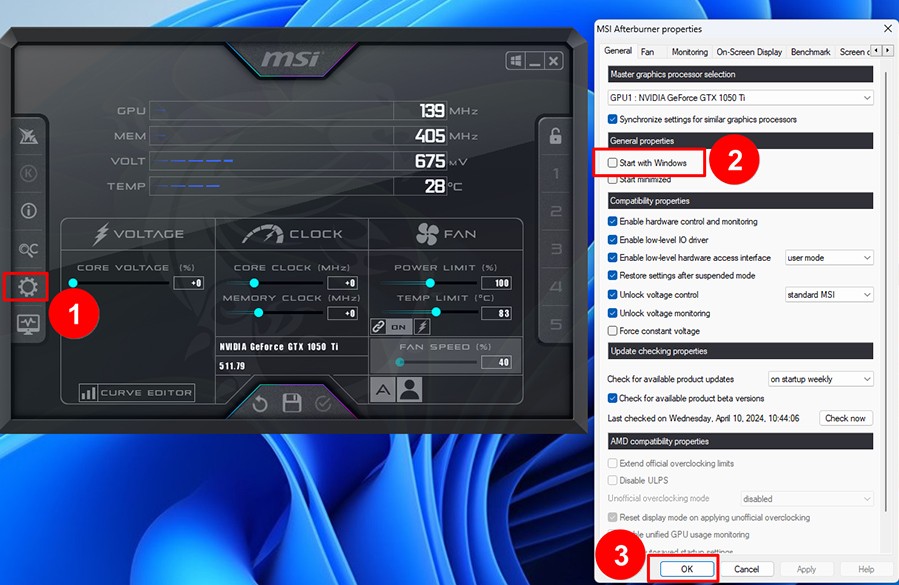
שלב 1: אשר את היסודות
הפעל מחדש, ודא שהצג מחובר ל-GPU הבדיד במחשבים שולחניים, ואשר ש-Windows רואה את המתאם. אם אתה משתמש בתוכנת שולחן עבודה מרוחק, צפה למגבלות.
שלב 2: שלמות הנהג
שדרוגים חלקיים וקפיצות גרסאות גדולות משאירות לפעמים מצבים מוזרים. התקנה מחדש נקייה עם ניקוי הגיוני (לפי רמת הנוחות שלך) פותרת הרבה תעלומות "אפורות".
שלב 3: ריבוי GPU ומחשבים ניידים
השבת מתאמים שאינם בשימוש במידת הצורך, אשר את מצב MUX אם רלוונטי, וחקור את הגבלות OEM. חלק מהמערכות פשוט לא יחשפו את בקרת המאוורר לכלים של צד שלישי.
שלב 4: מבער עצמו
אפס את ההגדרות, אשר שלא טענת פרופיל שבור בעת ההפעלה, והתקן מחדש את Afterburner אם הקבצים נראים פגומים.
השלבים הבאים
אם הזיהוי חוזר, כוונן באופן שמרני ושמור על מעקב אחר גרפים גלויים בזמן שאתה מאמת. אם לא, צלם צילומי מסך ושאל קהילות עם הקשר מערכת מלא.
במקום אחר באתר זה
שמור על הקשר כשאתה עוזב את הדף הזה
מדריכים ארוכים נקראים בצורה הטובה ביותר עם השאלות הנפוצות לשלבי התאוששות מהירים ומילון המונחים עבור אוצר המילים. דף הבית מקשר את סיור צילום המסך המלא ותזכורות להורדה.