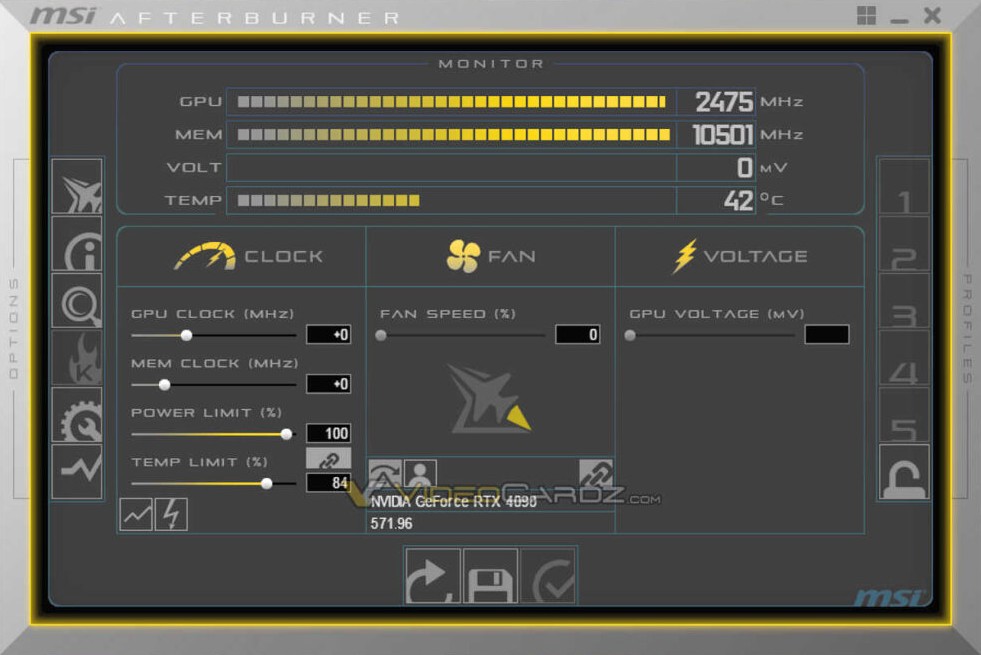
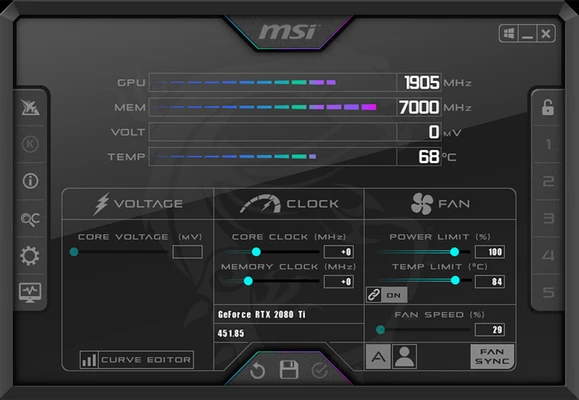

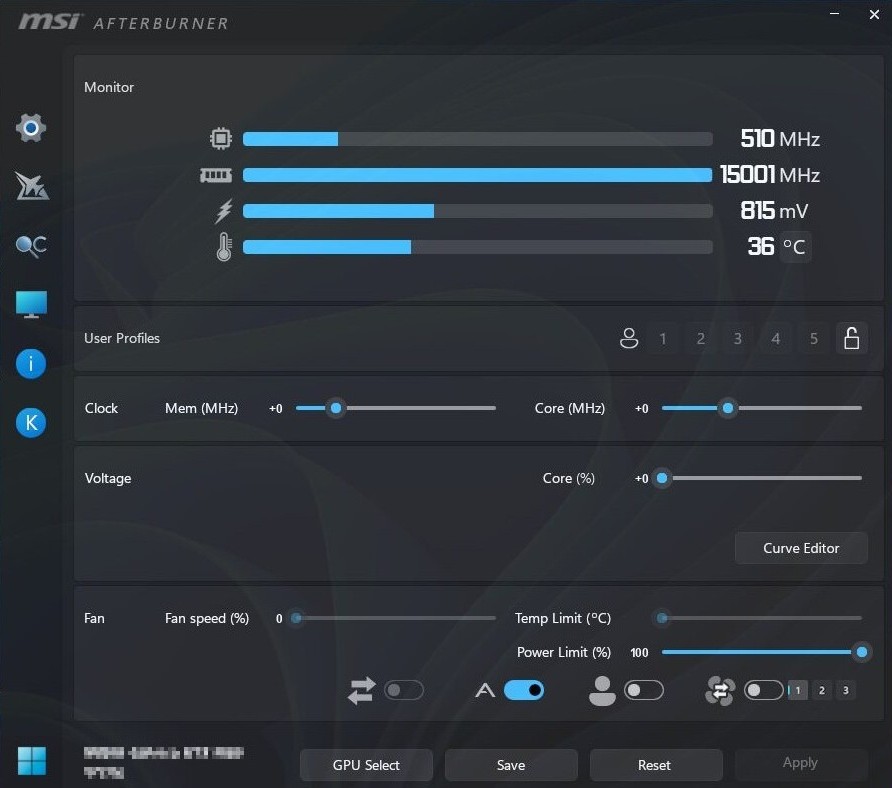
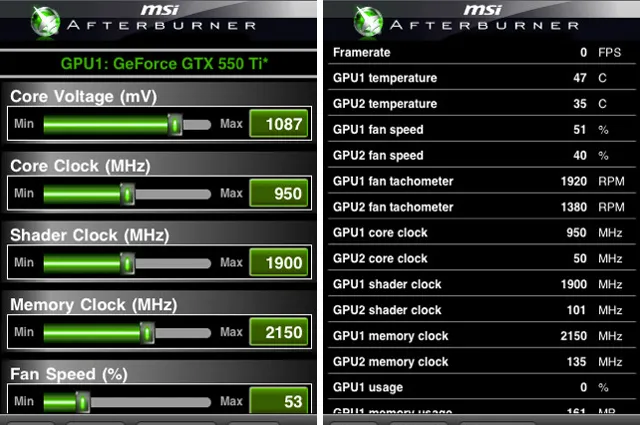
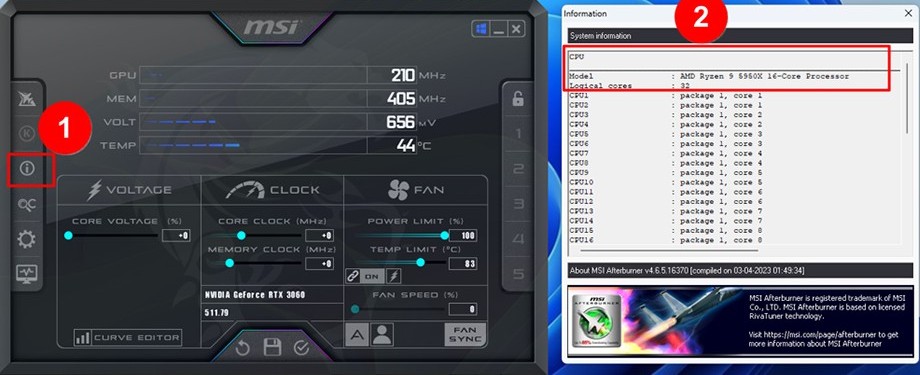
硬件监控
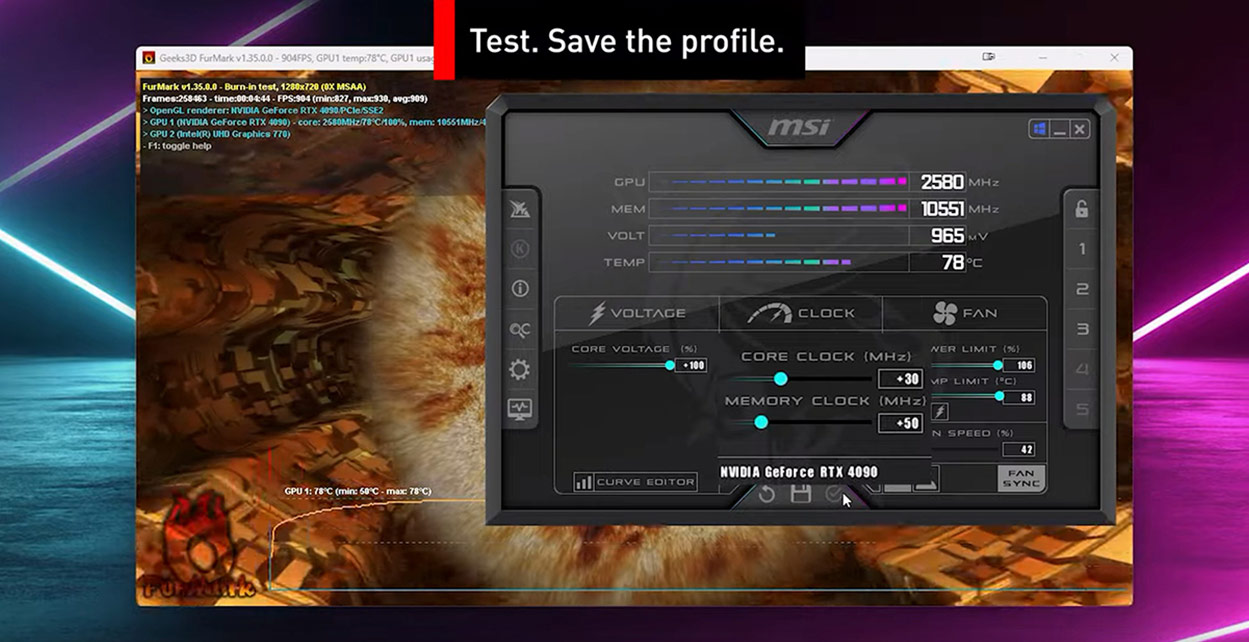
在一处跟踪 GPU 温度、时钟行为、电压报告(如果可用)、功耗估计和风扇 RPM。监控是稳定调优的基础。
实用流程
像调试一样对待调整:一次更改一个轴,阅读图表,然后决定实际移动的内容。以随机顺序推动滑块是稳定系统变成随机重启的原因。
在实际运行的负载下建立基线温度、持续时钟、功率限制行为和风扇响应。如果你不知道“正常”是什么样子,你就无法判断改变是否有帮助。
风扇曲线和功率余量通常可以解释感知到的不稳定性,而不仅仅是几兆赫的核心时钟。首先修复节流和噪声,然后追求小的频率增益。
着色器编译、开放世界流和 VRAM 密集的场景比单个合成循环强调不同的路径。简短的测试隐藏了二十分钟后出现的问题。
驱动程序更新并重新安装重置假设。保留稳定偏移、扇形曲线形状和欠压点的简单文本日志,这样恢复只需几分钟而不是周末。
范围
我们为那些可以安装 GPU 驱动程序并阅读图表的人撰写文章,但仍然希望对限制和权衡进行冷静的解释。受众范围很广:它仍然有优势。
如果您位于“合适”一栏中,则可以按任何顺序阅读以下指南 - 选择与今晚的问题相匹配的症状。
在这个网站上阅读很长的内容
每篇文章都是为了将症状与原因联系起来:首先检查什么,忽略什么,以及何时停止和重置。请点击帖子内的内部链接以获取术语表和交叉检查。
当 Afterburner 拒绝看到 GPU 或禁用控件时,对驱动程序运行状况、多 GPU 怪癖和笔记本电脑限制进行结构化检查。
打开检测指南VF 曲线在瞬态负载下有多紧,为什么内存错误与核心不稳定感觉不同,以及恢复优先的心态。
阅读稳定性底漆注入警告、全屏模式、反作弊现实以及扫描线同步试图解决的帧节奏问题。
探索 RTSS 注释自动曲线在受支持的 NVIDIA GPU 上的表现如何、芯片差异为何重要以及如何将结果视为基线而不是保证。
阅读 OC 扫描仪指南避免风扇振荡,选择适合机箱气流的坡度,并设定笔记本电脑与台式机的期望。
刻意调整粉丝当 MSI Center 与 Afterburner 重叠时,每个堆栈都擅长什么,以及如何避免为相同的风扇而争夺两个控制器。
比较方法更喜欢单个流?从常见问题解答开始获取简短答案,然后按症状深入阅读文章。
浏览所有博客文章调音之前
Afterburner 无法修复薄弱的 PSU 导轨、堵塞的散热器或安装一半的驱动程序。花几分钟进行这些检查,以便当您开始移动滑块时,您的图表会讲述真实的故事。
提高功率限制会增加平均消耗。高功率卡的独立 PCIe 电缆比追逐 +30 MHz 更重要。如果电脑已经在普通游戏负载下重新启动,请在超频之前修复电源稳定性。
风扇曲线不能发明进气。在认为硅“坏”之前,清洁过滤器,确认排气路径,并重新安装可疑的冷却器。
供应商工具、主板风扇应用程序和 Afterburner 都可以触及重叠行为。决定谁拥有 GPU 风扇和系统上的电源行为,以避免命令相矛盾。
DDU 式的干净重新安装并不令人兴奋,但它解决了令人惊讶的灰色滑块和奇怪的监控问题。将其与不影响空闲升压测试的 Windows 电源计划配对。
如果此列表中的任何内容不确定,请在更改时钟之前运行检测检查表。
打开检测清单笔记本电脑和混合 GPU
笔记本电脑上的 Afterburner 仍然是 Afterburner,但 OEM 固件、MUX 行为和电池模式会改变您可以读取的内容以及可以安全应用的内容。期待更小的净空和更多的“为什么是灰色的?”比在桌面上的时刻。
混合显卡会让您盯着 iGPU 计数器,而独立 GPU 则负责工作,或者相反。在调向错误的图表之前,请先确认活动适配器和电源。
电池升压表与壁式电源不同。睡眠和恢复可能会使 RTSS 或驱动程序状态为奇数,直到一个完整的周期。将“冷启动后在交流电上工作”视为与“盖关闭后工作”不同的测试。
一些笔记本电脑强制执行最小风扇曲线或平滑更改固件。与具有直接风扇控制的桌面卡相比,Afterburner 可能会显示稍后到达或根本不到达的请求。
笔记本电脑上的灰色滑块和丢失的传感器通常是策略和路由,而不是损坏的安装 - 检测文章首先列出了笔记本电脑特定的检查。
阅读笔记本电脑和检测说明新来的
您不需要阅读所有内容,但跳过检测基础知识和词汇通常花费的时间比 15 分钟的入门时间还要多。
编辑标准
您将找到结构化的定义、逐步的解释和诚实的权衡(速度、热量、噪音)。我们不捆绑安装程序,不冒充 MSI,也不在此站点上加载第三方跟踪器。
它坐落在哪里
稳定调整是一个协调问题:谁同时拥有时钟、风扇、覆盖和限制。为这些片段命名可以让你避免在重新启动时与自己作斗争。
监控、应用曲线、保存配置文件以及与 RTSS 配对以获取硬件统计数据。当滑块行为不当时,解决方法通常是驱动程序可见性或已经控制相同资源的其他工具。
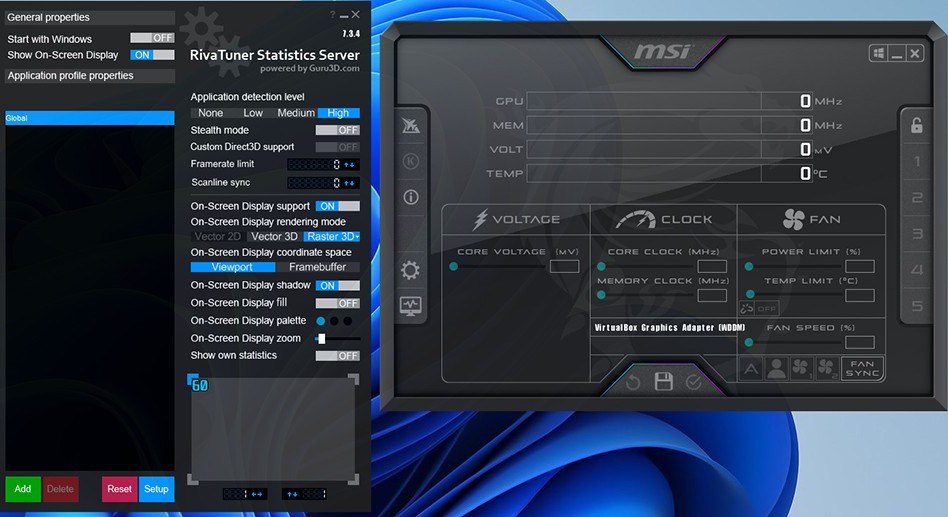
浏览术语表单独的进程、单独的设置:许多设置中的屏幕显示、帧时间图表和帧限制。注入规则位于此处,而不是位于 Afterburner 的主窗口内。
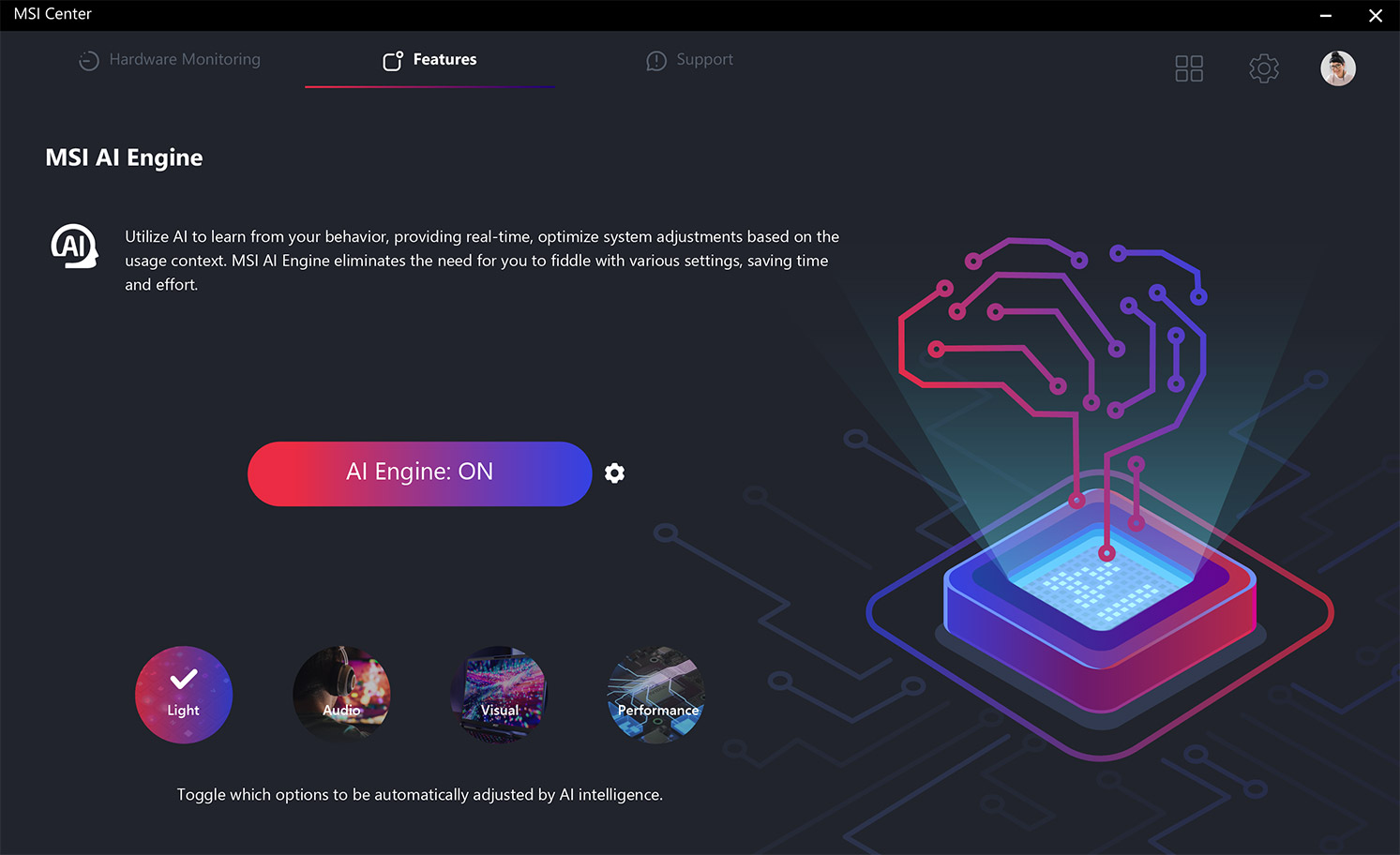
RTSS 和扫描线同步指南NVIDIA 和 AMD 控制面板对于全局行为与每游戏行为仍然很重要。 MSI Center 和主板实用程序可以与风扇或 RGB 堆栈重叠 - 重叠并不总是冲突,但值得深思熟虑的所有者。
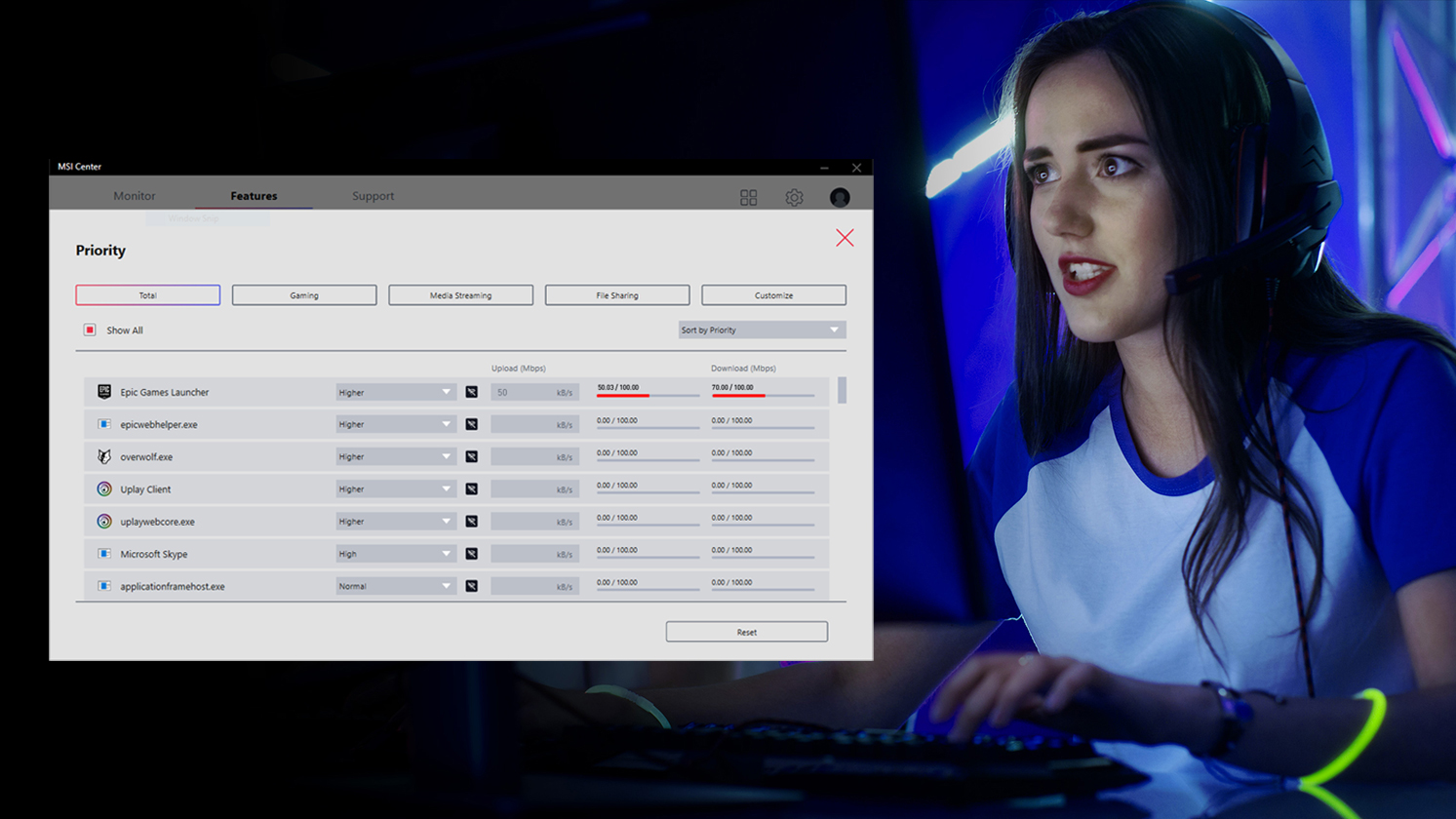
Afterburner 与捆绑软件对比如果两个应用程序都尝试拥有相同的行为,则预计会出现“随机”重置:在实验期间为 GPU 风扇选择一个控制器,进行验证,然后记录在您的计算机上获胜的内容。
你能做什么
把监控读数和调参目标联系起来时,Afterburner 才真正好用:先看散热,再看功耗上限,最后再动频率。
在一处跟踪 GPU 温度、时钟行为、电压报告(如果可用)、功耗估计和风扇 RPM。监控是稳定调优的基础。
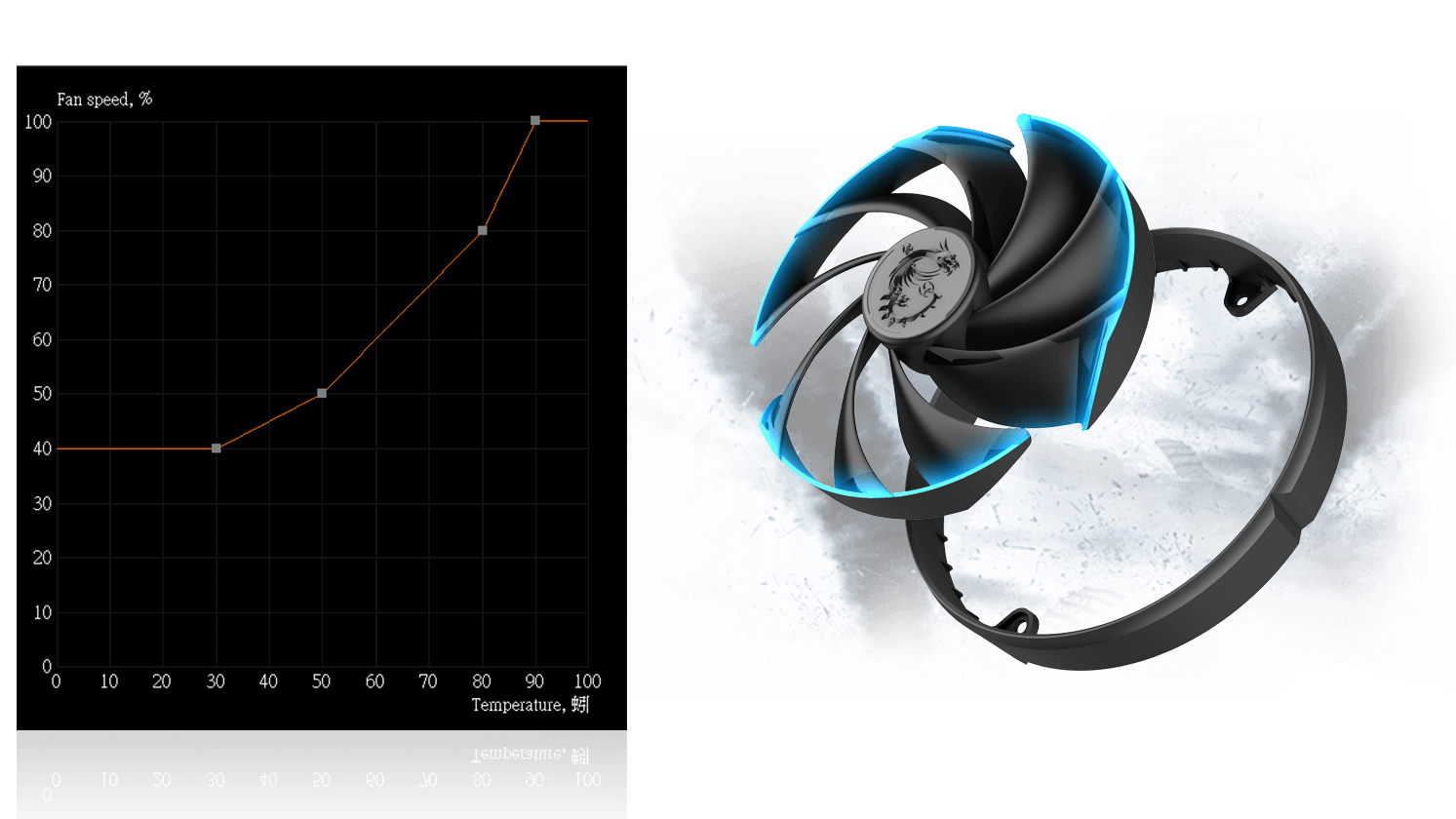
良好的曲线可以在负载下保持目标温度,同时保持空闲安静。在风扇曲线指南中了解如何避免风扇振荡和突然的阶跃变化。
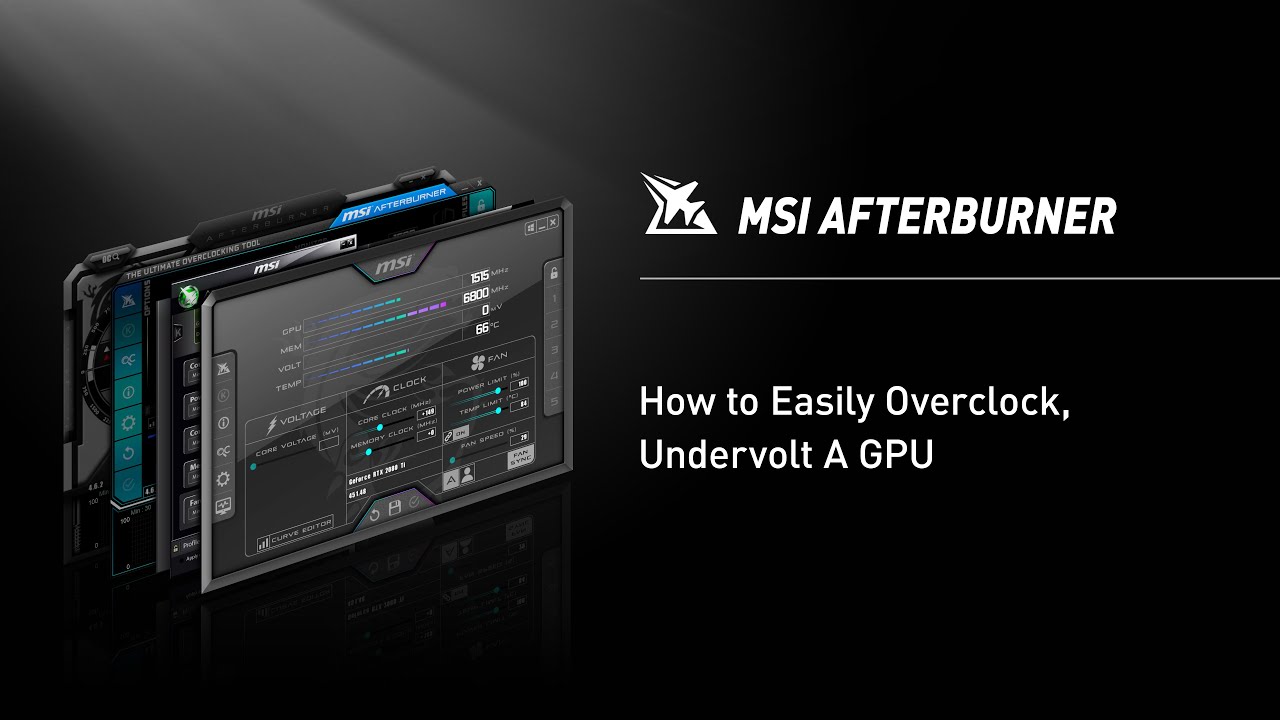
OC Scanner 可以在支持的 NVIDIA GPU 上提出电压-频率曲线。将结果作为起点:通过压力测试进行验证并观察热点和功率限制行为。
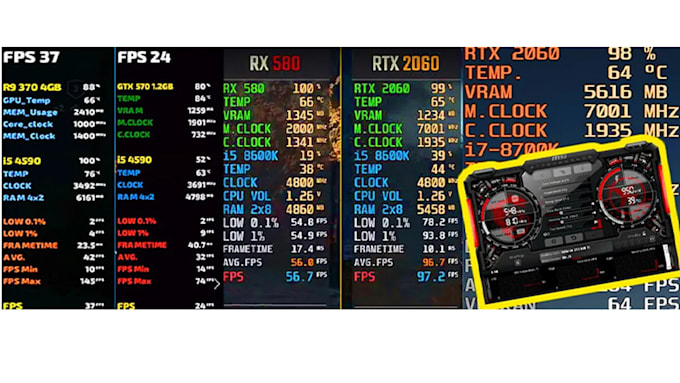
帧时间和 FPS 叠加可帮助您查看平均隐藏的卡顿和节奏问题。 RTSS 是独立的,但在大多数设置中与 Afterburner 紧密配合。
现实检验
Afterburner 功能强大,因为它靠近许多桌面上的驱动程序堆栈,但它无法重写物理、OEM 固件策略或缺少 GPU 访问。保持正确的预期可以节省数小时的指责责任。
恢复令
恐慌点击会让事情变得更糟。无聊的序列比随机重新安装更快地让您回到已知的良好状态。
在负载下重复硬重启可以指示 PSU 或热量,而不仅仅是调整 - 将其视为硬件信号,而不是滑块难题。
现场笔记
“我追逐最大核心时钟,忽略内存错误,并在编译着色器的游戏中崩溃。在 VRAM 上降低 60 MHz 比 +120 MHz 核心更重要。”
“我的粉丝们激动不已,因为曲线在 60°C 附近有两个陡峭的台阶。平滑中频带可以停止烦人的斜坡循环。”
“Afterburner 显示功率限制节流 - 我稍微提高了功率限制,并且该卡保持了升压时钟,而没有很大的温度损失。”
解释 HUD
Afterburner 和 RTSS 可以同时显示大量数字。这五个解释了大多数“我的卡对我撒谎”的时刻:它们是调整决策应该开始的地方。
如果卡在功率有限的情况下花费时间,则在不影响功率或效率的情况下提高时钟通常不会产生任何明显的效果。在假设热气流就是全部情况之前,请先阅读限制器的说明。
舒适的平均温度仍然可以隐藏突发负载下的高热点。提升行为和长期运行可靠性关心热点,而不仅仅是标题 GPU 温度场。
核心不稳定往往会导致驱动程序崩溃或快速重置;内存不稳定可能表现为纹理闪烁、随机 TDR 或会话深处的故障。将它们视为具有不同回滚步骤的不同假设。
参考中心
当您需要直接答案和恢复订单时,请使用常见问题解答。当一个被误解的单词将您引向错误的旋钮时,请使用术语表。
更换司机后
新分支重新调整了 boost 表、API 怪癖,有时还重新调整了 Afterburner 可以读取的内容。默认情况下,将更新后的首次启动视为重新基线,而不是昨天配置文件的延续。
确认检测、默认限制,以及您的旧配置文件不会默默地对抗新的驾驶员行为。更新后的灰色控件很常见:将它们视为一个信号,而不是个人侮辱。
驱动程序更新可以改变瞬态下曲线的紧密程度。在信任来自前一个分支的激进欠压之前,重新运行短暂的稳定性传递。
注入路径和全屏行为也会随着游戏补丁的变化而改变。如果覆盖消失,请在重新安装一半互联网之前检查 RTSS 应用程序检测。
保留已知良好的风扇曲线和偏移快照。当某些事情发生衰退时,您可以在几分钟内交换回来,而不是从论坛屏幕截图中重建记忆。
重启后幸存的配置文件与每次驱动程序跳转后幸存的配置文件不同 - 常见问题解答涵盖了持久性和恢复顺序。
打开常见问题解答(配置文件和更新)打破神话
论坛喜欢简单的规则。真实的系统会对限制、工作负载和芯片差异做出反应:因此,在您为了数字本身而追逐数字之前,请将这些视为提醒。
神话
如果我首先最大化功率和风扇,剩下的就是自由性能。
通常持有什么
电源和冷却空间会随着你遇到的情况而改变:它们不会消除验证。您仍然可能因记忆、太紧的 VF 曲线或压力测试从未触及的工作负载而崩溃。
神话
一次短暂的压力测试意味着我永远稳定。
通常持有什么
合成和短循环会发现严重错误,但并非所有游戏路径都会出现这种情况。着色器编译、VRAM 压力和长时间会话的存在都是有原因的 - 在测试集中保留真实的标题。
神话
较高的平均 FPS 总是感觉更流畅。
通常持有什么
节奏很重要。帧时间的峰值感觉比略低的平均值更糟糕。 RTSS 图表用于诊断卡顿,而不仅仅用于炫耀屏幕截图。
当在线建议与您自己的图表显示的内容相矛盾时,请相信您计算机上的图表并回滚您所做的最后更改。
下载
使用本页面的下载按钮获取 MSI Afterburner。当 Windows SmartScreen 出现时,确认安装程序具有数字签名。避免重新打包的“优化器”捆绑包。
该站点不托管安装程序。使用常见问题解答了解安全下载习惯以及 SmartScreen 标记不熟悉的文件时该怎么办。
编者按
GPU 世代、驱动程序分支和反作弊政策发生变化。我们的目标是以即使确切的菜单标签在版本之间略有变化的情况下也能保持真实的方式来描述机制(功率限制、节流、注入)。
快速检查
你不需要周末课程:这些微小的仪式可以防止经典的失败模式:改变五件事,然后不知道哪一件破坏了稳定性。
混合笔记本电脑和多显示器设置静静地躺着。在解释温度或功率数字之前,先看一下 Afterburner 所命名的适配器。
驱动程序更新后,单个之前/之后图像可以保存与未来的自己的争论。文本注释击败了 VF 和扇形形状的记忆。
一个可重复的游戏内广告胜过无数的新游戏进行比较。相同的位置,相同的图形预设 - 那么您实际上是在比较运行。
如果某个线程提到 PerfCap、帧时间或功率限制,而您无论如何都点了点头,请花 60 秒来了解真正的定义 - 它会重新瞄准您触摸的下一个旋钮。
当您想要深度而不仅仅是习惯时,长指南会按顺序讲述症状。
浏览所有指南