
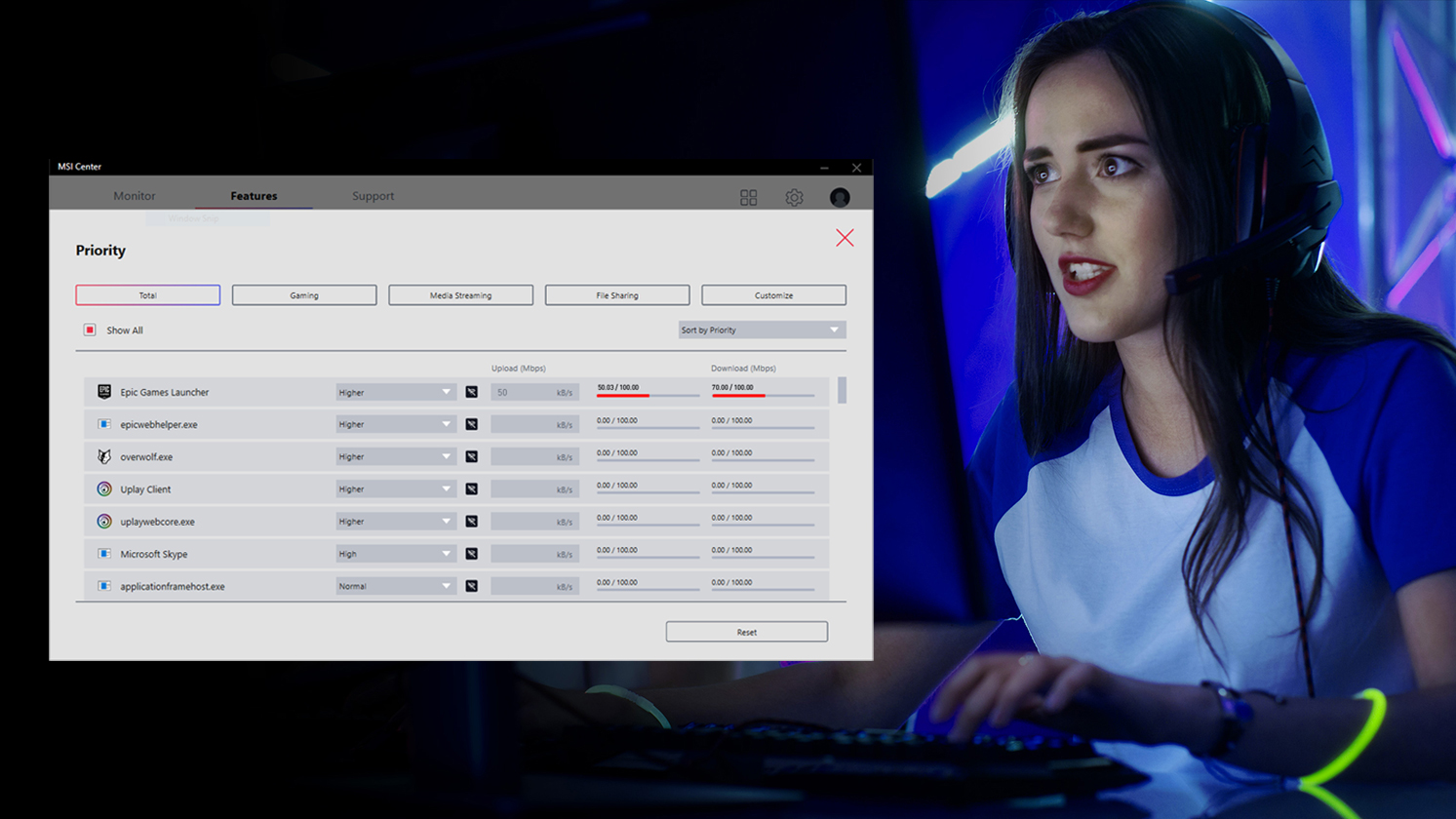
Мониторинг железа
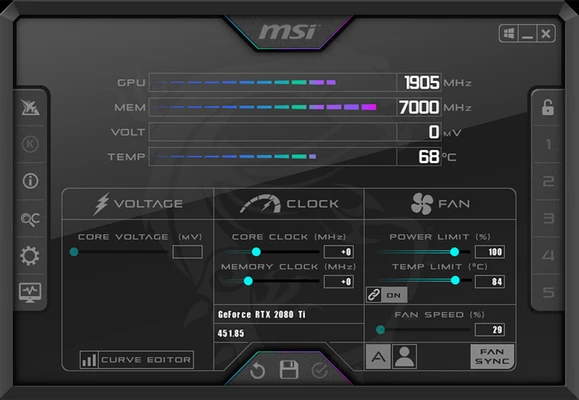
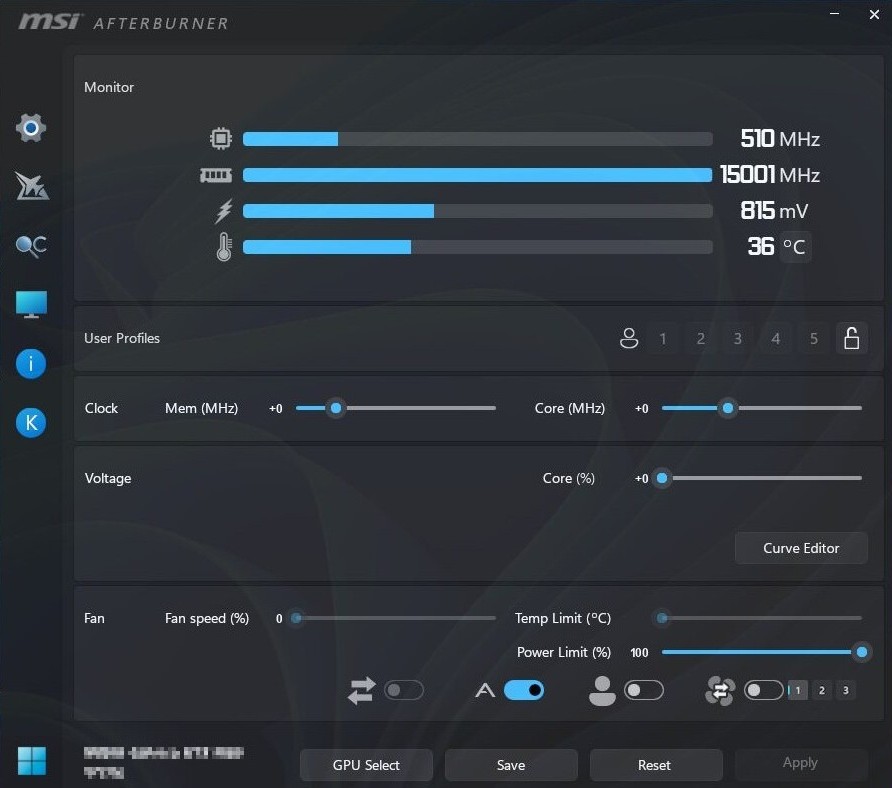
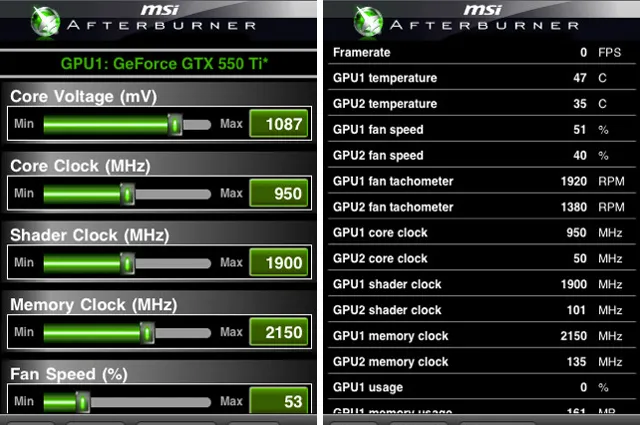
Температура GPU, поведение частот, отчёт по напряжению (где доступно), оценки мощности и обороты вентиляторов в одном месте. Мониторинг. основа стабильной настройки.
Настройка и мониторинг GPU
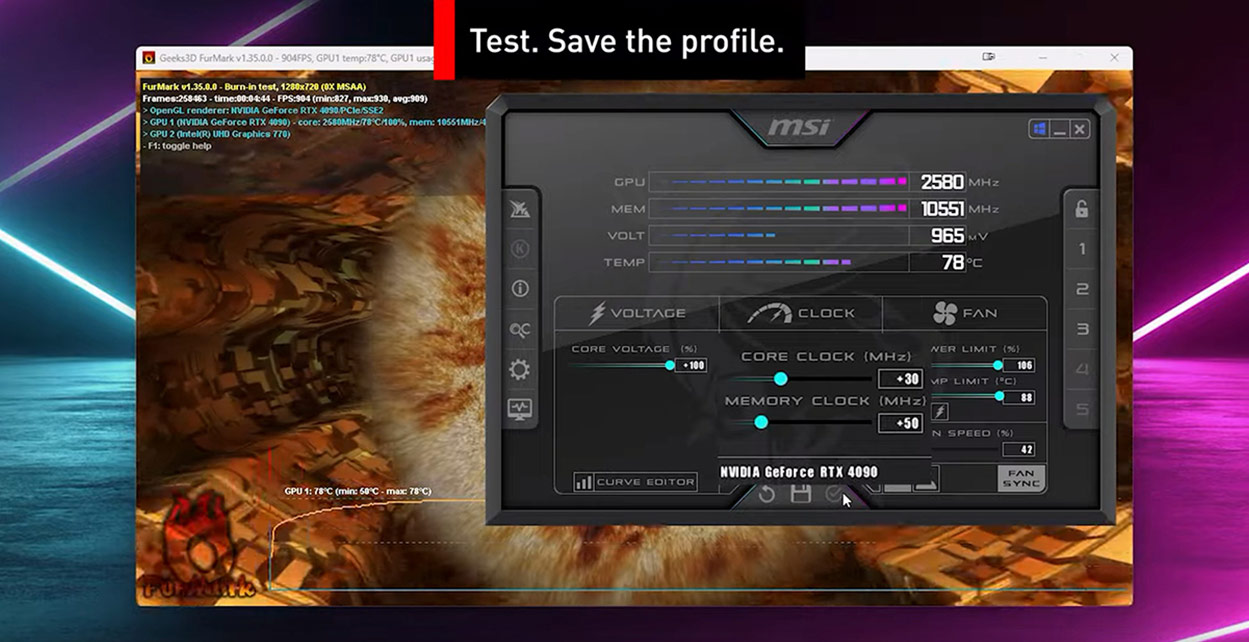
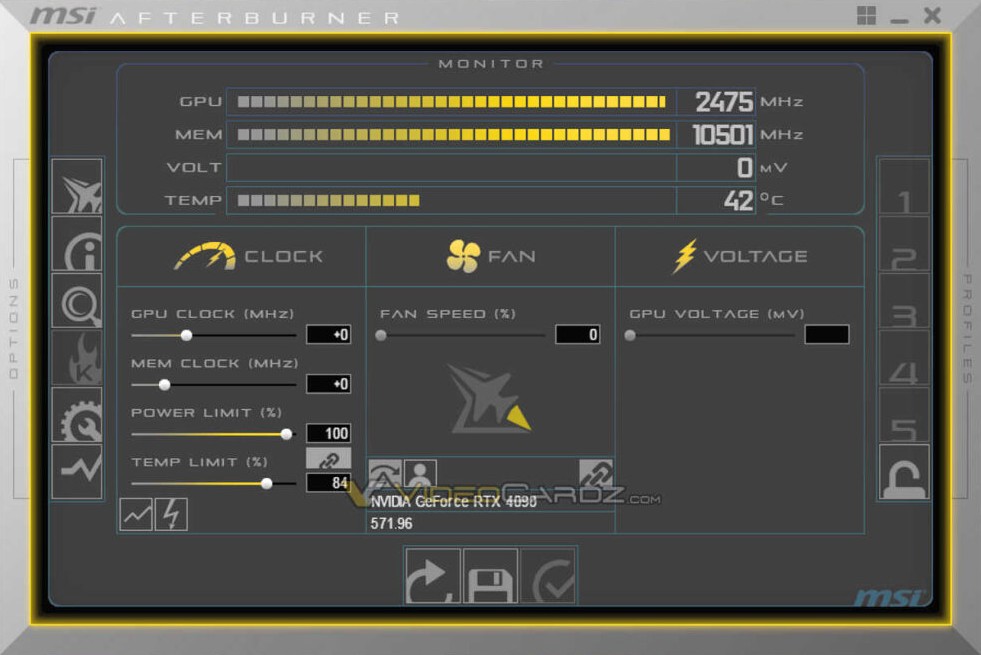
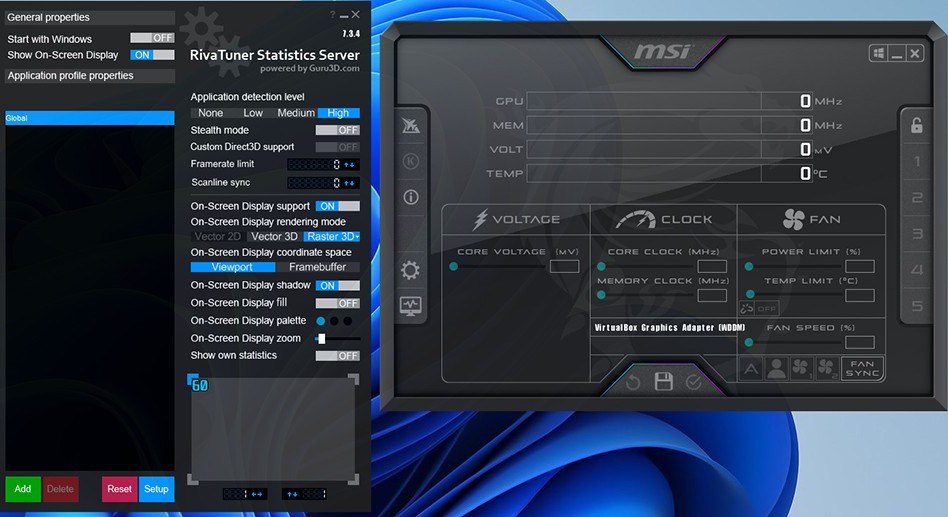
MSI Afterburner: бесплатная утилита, которой пользуются миллионы для мониторинга GPU, настройки лимитов мощности, построения кривых вентиляторов и связки с RivaTuner Statistics Server (RTSS) для оверлеев. Здесь объясняется, что делает каждый элемент, как сохранить стабильность и как устранить типичные проблемы.
Практичный порядок
Относитесь к настройке как к отладке: меняйте одну ось за раз, смотрите на графики и решайте, что реально изменилось. Хаотичное дёрганье ползунков. путь от стабильной системы к случайным перезагрузкам.
Зафиксируйте базовые температуры, устойчивые частоты, поведение лимита мощности и реакцию вентиляторов под реальной нагрузкой. Если вы не знаете, как выглядит «норма», не поймёте, помогла ли правка.
Кривые вентиляторов и запас по мощности часто объясняют «нестабильность» лучше, чем пара мегагерц ядра. Сначала уберите троттлинг и шум, потом гонитесь за малыми прибавками частоты.
Компиляция шейдеров, стриминг открытого мира и сцены с нагрузкой на VRAM бьют по другим путям, чем один синтетический цикл. Короткие тесты скрывают проблемы, которые всплывают через двадцать минут игры.
Обновления и переустановки драйверов сбивают допущения. Ведите простой текстовый лог стабильных смещений, форм кривых и точек андервольта. тогда откат займёт минуты, а не выходные.
Охват
Мы пишем для тех, кто умеет поставить драйвер GPU и прочитать график, но хочет спокойное объяснение лимитов и компромиссов. Такая аудитория широкая. у неё всё равно есть границы.
Если вы в колонке «хорошее попадание», гайды ниже можно читать в любом порядке. выберите симптом, который совпал с сегодняшней проблемой.
Длинные материалы на этом сайте
Каждая статья связывает симптомы с причинами: что проверить в первую очередь, что можно игнорировать и когда остановиться и сбросить настройки. Следуйте внутренним ссылкам в постах к терминам глоссария и перекрёстным проверкам.
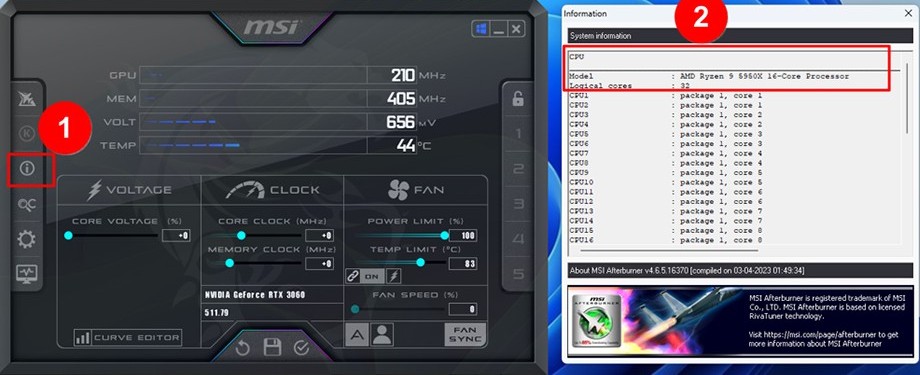
Структурированные проверки здоровья драйвера, особенностей multi-GPU и ограничений ноутбуков, когда Afterburner не видит GPU или держит элементы отключёнными.
Открыть руководство по детектированиюКак жёсткие VF-кривые кусают при кратковременных нагрузках, чем ошибки памяти отличаются от нестабильности ядра и мышление «сначала восстановление».
Читать вводный материал по стабильностиОговорки по инъекции, полноэкранные режимы, реальность античита и что scanline sync пытается дать для пейсинга кадров.
Материалы по RTSSКак автоматические кривые ведут себя на поддерживаемых GPU NVIDIA, почему важна вариация кремния и как воспринимать результат как базу, а не гарантию.
Руководство по OC ScannerКак избежать «охоты» вентиляторов, подбирать наклоны под продув корпуса и какие ожидания у ноутбуков и десктопов.
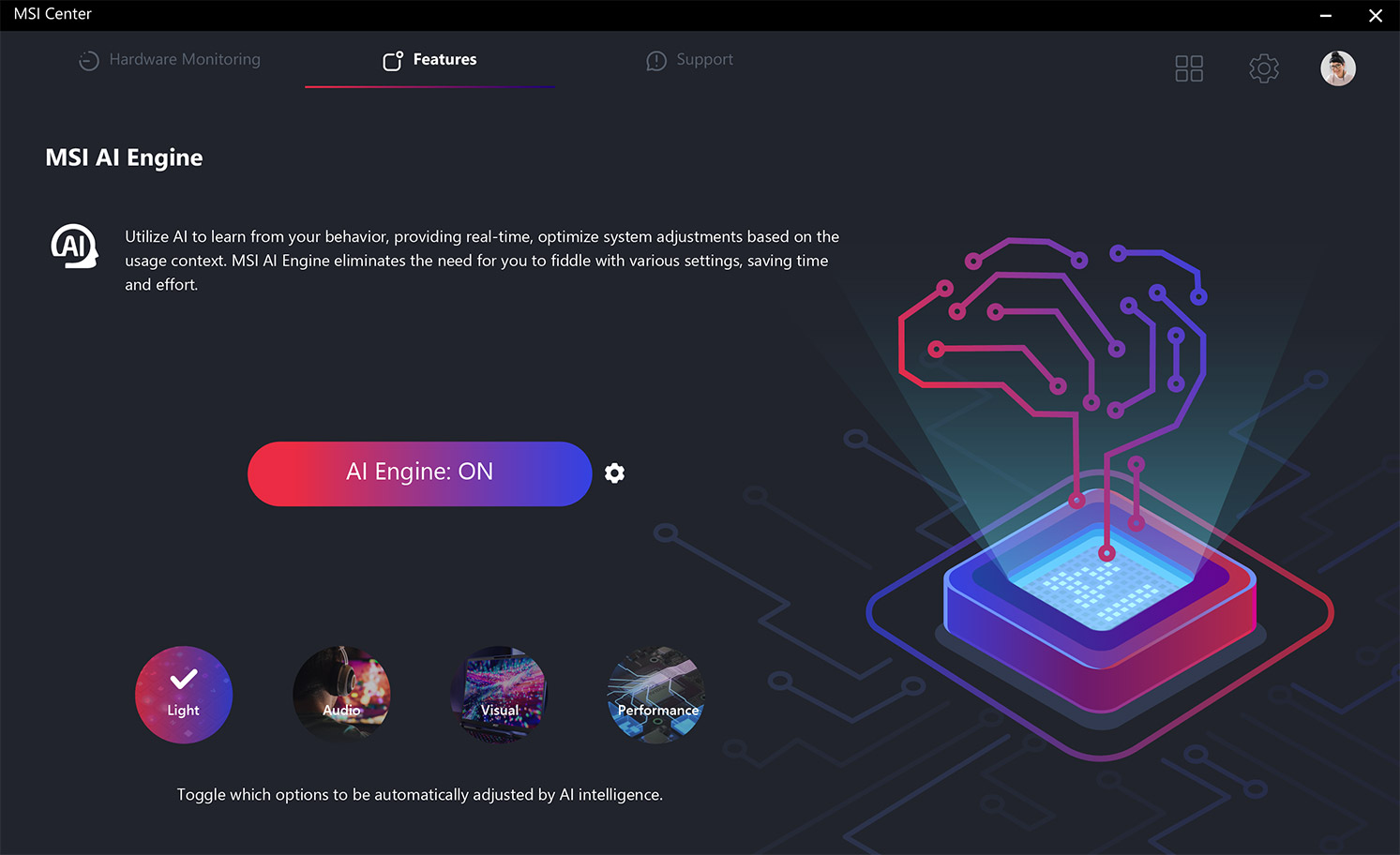
Настраивать вентиляторы осознанноКогда MSI Center пересекается с Afterburner, чем хорош каждый стек и как не заставлять два контроллера бороться за одни и те же вентиляторы.
Сравнить подходыПредпочитаете один поток? Начните с FAQ для коротких ответов, затем углубляйтесь в статьи по симптому.
Все записи блогаПеред настройкой
Afterburner не исправит слабую линию БП, забитый радиатор или полуустановленный драйвер. Потратьте несколько минут на эти проверки, чтобы графики при движении ползунков отражали правду.
Повышение лимитов мощности увеличивает среднее потребление. Отдельные кабели PCIe для мощных карт важнее, чем гнаться за +30 МГц. Если ПК уже перезагружается в играх на стоке, сначала стабилизируйте питание, а не разгон.
Кривые вентиляторов не создают приток воздуха. Почистите фильтры, проверьте вытяжку и переустановите подозрительный кулер, прежде чем винить «плохой» кремний.
Утилиты вендоров, ПО вентиляторов платы и Afterburner могут затрагивать пересекающееся поведение. Решите, кто на вашей системе владеет вентиляторами GPU и поведением по мощности, чтобы не слать противоречивые команды.
Чистая переустановка в духе DDU не впечатляет, но снимает заметную долю серых ползунков и странного мониторинга. Сочетайте это с планами электропитания Windows, которые не мешают тестам idle/boost.
Если что-то из списка неясно, пройдите чеклист детектирования до смены частот.
Открыть чеклист детектированияНоутбуки и гибридные GPU
Afterburner на ноутбуке всё ещё Afterburner, но прошивка OEM, поведение MUX и режимы от батареи меняют, что можно прочитать и что безопасно применить. Ожидайте меньший запас и больше моментов «почему это серое?», чем на десктопе.
Гибридная графика может оставить вас смотреть на счётчики iGPU, пока дискретная делает работу. или наоборот. Подтвердите активный адаптер и источник питания до настройки «не того» графика.
Таблицы boost на батарее отличаются от сети. Сон и возобновление могут оставить RTSS или драйвер в странном состоянии до полного цикла. Считайте «работает от сети после холодной загрузки» отдельным тестом от «после закрытия крышки».
Часть ноутбуков жёстко задаёт минимальные кривые или сглаживание в прошивке. Afterburner может показывать запрос, который применится позже. или не применится: в отличие от десктопных карт с прямым контролем вентиляторов.
Серые ползунки и отсутствующие датчики на ноутбуках часто про политику и маршрутизацию, а не «сломанную установку». в статье о детектировании сначала перечислены ноутбучные проверки.
Заметки по ноутбукам и детектированиюНовичкам
Не нужно читать всё: но пропуск базы по детектированию и терминам обычно стоит дороже, чем пятнадцать минут ориентации.
Серые ползунки, вылеты по Apply, пропавший оверлей и ноутбучные странности покрыты короткими Q&A с порядком восстановления.
Открыть FAQ → 02Лимит мощности, троттлинг, frametime, VF-кривая и смещение памяти объясняют большинство веток «почему карта так себя ведёт?» без шума форумов.
Открыть глоссарий → 03Статья про запуск и детектирование нарочито скучная: это последовательность галочек вместо переустановки Windows в первый же день.
Руководство по детектированию →Редакционные стандарты
Здесь: структурированные определения, пошаговые объяснения и честные компромиссы (скорость против тепла против шума). Мы не прикладываем установщики, не выдаём себя за MSI и не подгружаем сторонние трекеры.
Место в стеке
Стабильная настройка: это координация: кто владеет частотами, вентиляторами, оверлеями и лимитами одновременно. Ясные названия деталей не дают вам спорить с самим собой после перезагрузок.
Мониторинг, применение кривых, сохранение профилей и связка с RTSS для показателей железа. Когда ползунки ведут себя странно, часто виноваты драйвер или другой инструмент, который уже управляет тем же ресурсом.
Открыть термины глоссарияОтдельный процесс, отдельные настройки: OSD, графики frametime и лимиты кадров во многих конфигурациях. Правила инъекции живут здесь. не в главном окне Afterburner.
Руководство по RTSS и scanline syncПанели NVIDIA и AMD всё ещё важны для глобального и поигрового поведения. MSI Center и утилиты материнских плат могут пересекаться со стеком вентиляторов или RGB. пересечение не всегда конфликт, но нужен явный «владелец» настройки.
Afterburner против фирменных утилитЕсли два приложения претендуют на одно и то же поведение, ждите «случайных» сбросов: на время экспериментов выберите одного контроллера вентиляторов GPU, проверьте результат и зафиксируйте, что победило на вашей машине.
Что можно делать
Afterburner раскрывается, когда вы связываете мониторинг с решениями: сначала тепло, затем лимиты мощности, затем частоты.
Температура GPU, поведение частот, отчёт по напряжению (где доступно), оценки мощности и обороты вентиляторов в одном месте. Мониторинг. основа стабильной настройки.
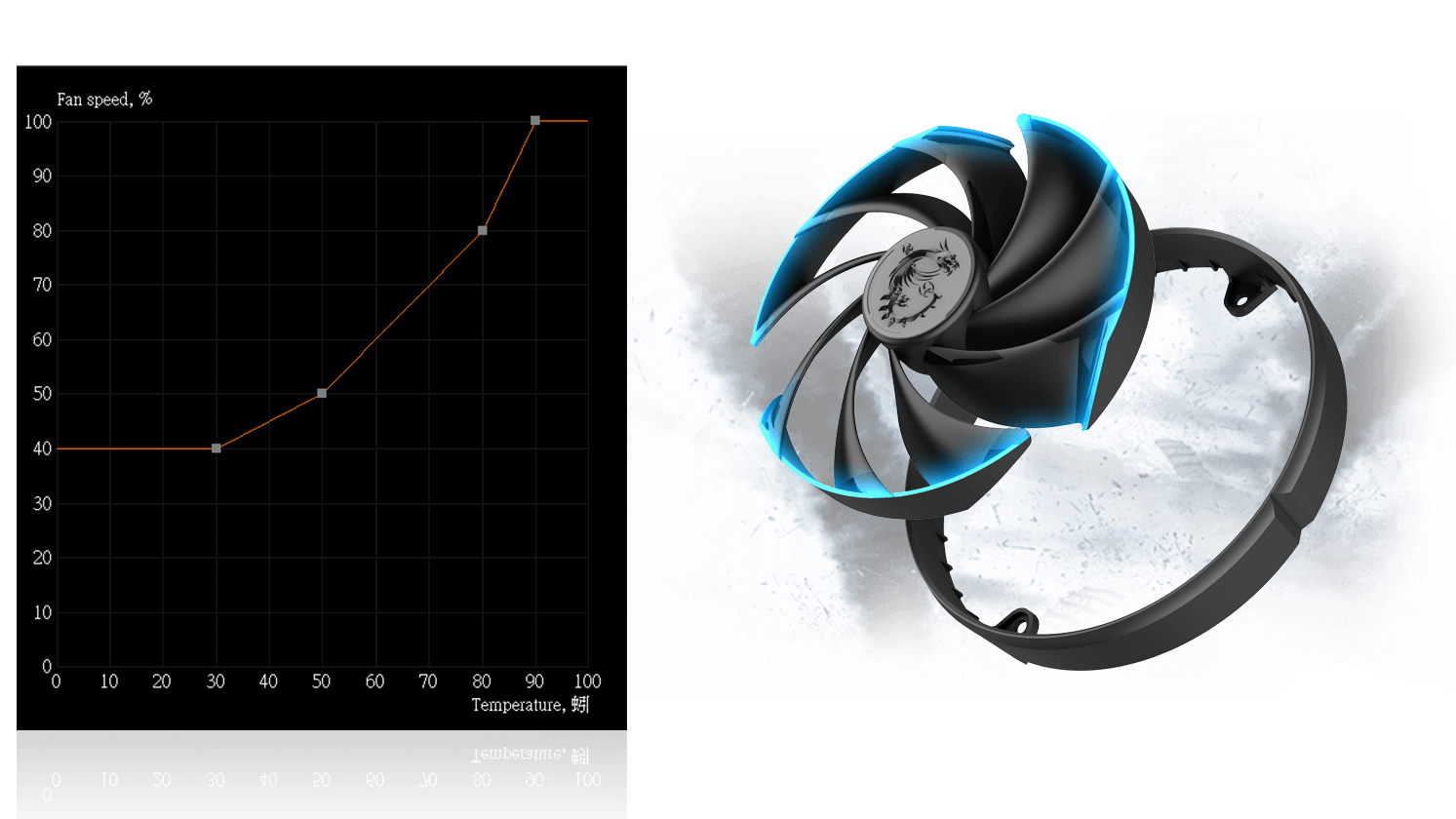
Хорошая кривая держит целевую температуру под нагрузкой и тихий простой. Узнайте, как избежать «пилы» вентиляторов и резких ступеней. в гайде по кривым.
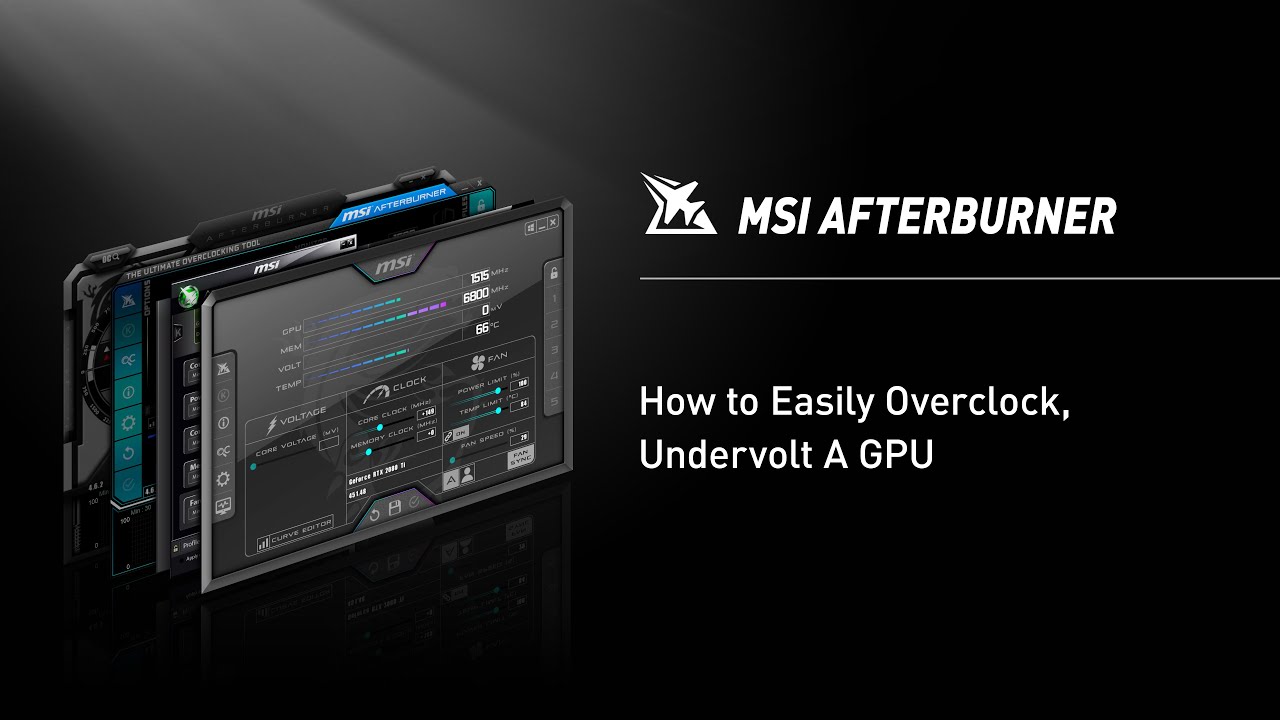
OC Scanner может предложить кривую напряжение–частота на поддерживаемых GPU NVIDIA. Воспринимайте результат как отправную точку: проверяйте стресс-тестами и следите за hotspot и лимитом мощности.
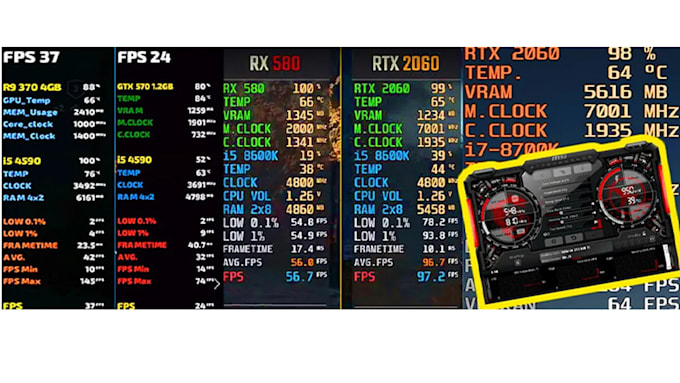
Оверлеи FPS и frametime помогают видеть микрофризы и проблемы пейсинга, которые скрывает среднее. RTSS отдельный, но в большинстве сборок тесно связан с Afterburner.
Реальность
Afterburner силён, потому что стоит близко к стеку драйвера на многих десктопах. но не переписывает физику, политику прошивки OEM и отсутствие доступа к GPU. Честные ожидания экономят часы перекладывания вины.
Порядок восстановления
Панические клики усугубляют. Скучная последовательность возвращает к известному хорошему состоянию быстрее случайных переустановок.
Повторяющиеся жёсткие перезагрузки под нагрузкой могут сигналить о БП или тепле, а не только о настройке. воспринимайте это как сигнал железа, а не головоломку ползунков.
Полевые заметки
“Гнался за максимумом ядра, игнорировал ошибки памяти и вылетал в играх с компиляцией шейдеров. Откат 60 МГц по VRAM важнее, чем +120 МГц по ядру.”
“Вентиляторы пульсировали из‑за двух крутых ступеней около 60°C. Сгладил средний участок. исчез раздражающий цикл разгона.”
“Afterburner показал троттлинг по лимиту мощности: слегка поднял лимит, карта держала boost без большой платы по температуре.”
Устранение неполадок
Состояние драйвера, несколько GPU и часть ноутбуков с MUX влияют на доступность. Начните с плана чистой установки драйвера и проверки поддерживаемых API.
Частые виновники: агрессивные частоты памяти и нестабильный андервольт. Перезагрузка к умолчанию, затем по одной переменной и проверка.
Инъекция RTSS может конфликтовать с античитом или эксклюзивным полноэкранным режимом. Изучите основы scanline sync и исключения по профилям.
Читать HUD
Afterburner и RTSS могут показать много цифр сразу. Эти пять объясняют большинство «карта мне врёт». с них стоит начинать решения по настройке.
Если карта часто упирается в лимит мощности, разгон без питания или эффективности часто ничего не даёт визуально. Читайте, что говорит ограничитель, прежде чем винить только температуру.
Комфортная средняя может скрывать высокий hotspot под рывковой нагрузкой. Boost и долгая надёжность смотрят на горячие точки, а не только на поле «GPU temp».
Нестабильность ядра чаще быстро роняет драйвер; память: мерцание текстур, случайные TDR или глубоко в сессии. Разные гипотезы. разные шаги отката.
Вентиляторы могут показывать RPM и всё равно «охотиться» между ступенями агрессивной кривой. Если ритм шума меняется от крошечного колебания температуры. сгладьте участок, где реально играете, а не вините кремний.
Средние скрывают микрофризы. Графики frametime в RTSS объясняют, почему при «высоком FPS» игра ощущается плохо. это другой путь отладки, чем запас по разгону.
Подписи вендоров различаются; при незнакомых словах сверяйтесь с глоссарием по сути (ограничитель, троттлинг, frametime), а не запоминайте один скриншот меню.
Справочный узел
FAQ: когда нужны прямые ответы и порядок восстановления. Глоссарий. когда одно неверно понятое слово толкает к не тому ползунку.
После смены драйвера
Новые ветки перетасовывают таблицы boost, особенности API и иногда то, что Afterburner может прочитать. Первый запуск после обновления. новая база, а не автоматическое продолжение вчерашнего профиля.
Проверьте детектирование, лимиты по умолчанию и что старый профиль не борется с новым поведением драйвера. Серые элементы после обновления обычны. это сигнал, а не оскорбление.
Обновления драйвера меняют поведение жёсткой кривой под транзиентами. Короткий прогон стабильности перед доверием к агрессивному андервольту с прошлой ветки.
Пути инъекции и полноэкранное поведение могут сдвинуться и патчами игр. Если оверлей пропал. сначала детектирование приложений в RTSS, а не переустановка половины интернета.
Держите снимок рабочих кривых и смещений. При регрессе откатитесь за минуты вместо восстановления по скриншотам с форумов.
«Профиль пережил перезагрузку» ≠ «пережил каждый скачок драйвера». в FAQ есть постоянство и порядок восстановления.
FAQ (профили и обновления)Видео
Превью используют локальные кадры: каждая карточка открывает соответствующий туториал на YouTube в новой вкладке. Сверяйте советы с поколением GPU и версией драйвера.
Превью открывают YouTube в новой вкладке: это надёжно на любом хостинге и избегает ошибок встроенного плеера.
Разрушение мифов
Форумы любят простые правила. Реальные системы отвечают лимитами, нагрузками и разбросом кремния. воспринимайте это как напоминание до гонки за цифрами ради цифр.
Миф
Сначала максимум мощности и вентиляторов: остальное бесплатный прирост.
Что обычно верно
Запас по питанию и охлаждению меняет следующую стену: проверку не отменяют. Можно вылететь из‑за памяти, слишком жёсткой VF или нагрузки, которую стресс не трогал.
Миф
Один короткий стресс = стабильность навсегда.
Что обычно верно
Синтетика и короткие циклы ловят грубые ошибки, не каждый игровой путь. Компиляция шейдеров, давление на VRAM и длинные сессии существуют не зря. держите реальный тайтл в наборе тестов.
Миф
Чем выше средний FPS, тем всегда плавнее.
Что обычно верно
Важен пейсинг. Всплески frametime ощущаются хуже чуть более низкого среднего. Графики RTSS для диагностики микрофризов. не только для скриншотов хвастовства.
Когда совет в сети противоречит вашим графикам, доверяйте графикам на своей машине и откатывайте последнее изменение.
Загрузка
Используйте кнопку загрузки на этой странице, чтобы получить MSI Afterburner. Подтвердите цифровую подпись установщика, когда появится Windows SmartScreen. Избегайте репаков «оптимизаторов».
Этот сайт не хостит установщик. Используйте FAQ для безопасных привычек загрузки и что делать, если SmartScreen помечает незнакомый файл.
Редакционное
Поколения GPU, ветки драйверов и политики античита меняются. Мы описываем механизмы (лимиты мощности, троттлинг, инъекцию) так, чтобы это оставалось верным, даже если подписи меню слегка сдвинулись между версиями.
Быстрые привычки
Не нужен курс на выходные: эти мелочи ломают классический сценарий: поменяли пять вещей и не знаете, что убило стабильность.
Гибридные ноутбуки и несколько мониторов молчаливо врут. Взгляните, какой адаптер называет Afterburner, прежде чем интерпретировать температуру или мощность.
Один кадр «до/после» снимает споры с будущим собой после обновления драйвера. Текстовые заметки надёжнее памяти для форм VF и вентиляторов.
Повторяемый кусок игры лучше бесконечных новых тайтлов для сравнения. Та же локация, те же настройки графики. тогда вы сравниваете именно прогоны.
Если в ветке звучат PerfCap, frametime или лимит мощности, а вы кивали вслепую. потратьте минуту на определение, это переориентирует следующий поворот.
Когда нужна глубина, а не только привычки, длинные гайды идут по симптомам по порядку.
Все гайдыДальше
Если важна стабильность: про компромиссы андервольтинга. Если тишина: с кривых вентиляторов. Если оверлеи: к основам RTSS.