
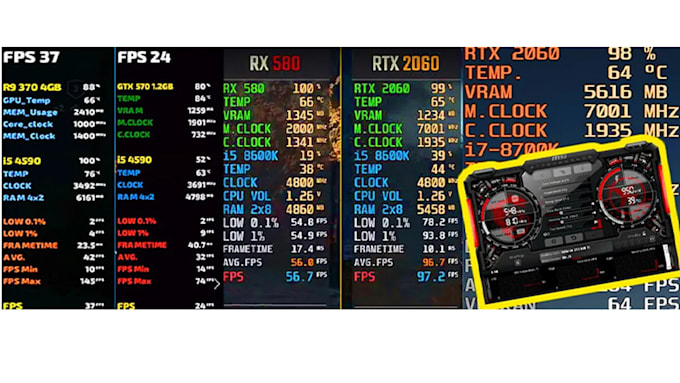
小さな OSD バンドルから始める
FPS + フレームタイム + GPU 温度 + 電力制限インジケーターは、ほとんどのチューニング セッションに十分です。グラフが多すぎると、ノイズと認知的負荷が増加します。
ゲームごとのプロファイルにより正気度が保たれる
一部のタイトルでは、インジェクション モードまたは互換性のないフルスクリーン パスの例外が必要です。ベースラインプロファイルを複製し、異なる部分のみを調整する方法を学びます。
スキャンライン同期: 高度な機能ですが、必須ではありません
スキャンライン同期は、一部のセットアップでのティアリング感覚を軽減するために、フレーム表示をディスプレイ スキャンと調整しようとします。これはセットアップに大きく依存します。これは、普遍的な「+FPS を有効にする」スイッチではなく、実験として扱ってください。
アンチチートとオーバーレイ
一部のオンライン タイトルではオーバーレイが完全にブロックされます。次の点を尊重してください。必要に応じて、アクション後のログ レビューやベンダー ツールを使用してください。
次のステップ
オーバーレイが良好に見える場合は、熱調整に戻ります。オーバーレイでは、エアフローまたは保守的な曲線で対処できる電力制限のスロットルが明らかになることがよくあります。
このサイトの他の場所
このページを離れるときにコンテキストを維持する
長いガイドでは、迅速な回復手順に関する FAQ と語彙の用語集を読むのが最適です。ホームページには、完全なスクリーンショット ツアーとダウンロード リマインダーがリンクされています。