
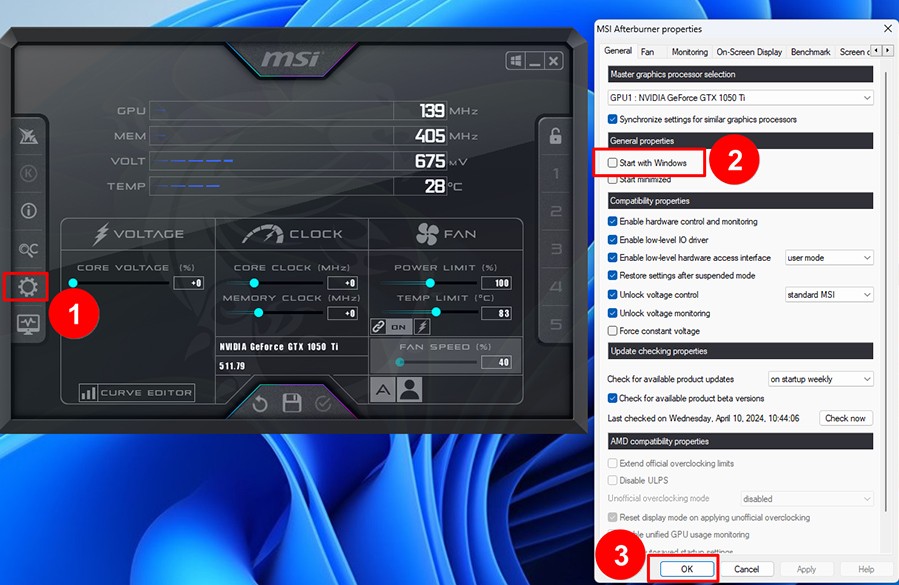
ステップ 1: 基本を確認する
再起動し、モニターがデスクトップ上の個別 GPU に接続されていることを確認し、Windows がアダプターを認識していることを確認します。リモート デスクトップ ソフトウェアを使用している場合は、制限が予想されます。
ステップ 2: ドライバーの整合性
部分的なアップグレードやメジャー バージョンのジャンプでは、奇妙な状態が残ることがあります。 (快適さのレベルに応じて) 賢明なクリーンアップを行ってクリーンな再インストールを行うと、多くの「グレーアウトされた」謎が解決されます。
ステップ 3: マルチ GPU とラップトップ
必要に応じて未使用のアダプターを無効にし、必要に応じて MUX モードを確認し、OEM の制限を調査します。一部のシステムは、ファン制御をサードパーティのツールに公開しません。
ステップ 4: アフターバーナー自体
設定をリセットし、起動時に破損したプロファイルを読み込んでいないことを確認し、ファイルが破損している場合は Afterburner を再インストールします。
次のステップ
検出が戻った場合は、保守的に調整し、検証中は監視グラフを表示したままにしてください。そうでない場合は、スクリーンショットをキャプチャし、システムの完全なコンテキストをコミュニティに尋ねてください。
このサイトの他の場所
このページを離れるときにコンテキストを維持する
長いガイドでは、迅速な回復手順に関する FAQ と語彙の用語集を読むのが最適です。ホームページには、完全なスクリーンショット ツアーとダウンロード リマインダーがリンクされています。